
エクセル業務の自動化4段階|関数・マクロからRPA・AI連携まで【2026】

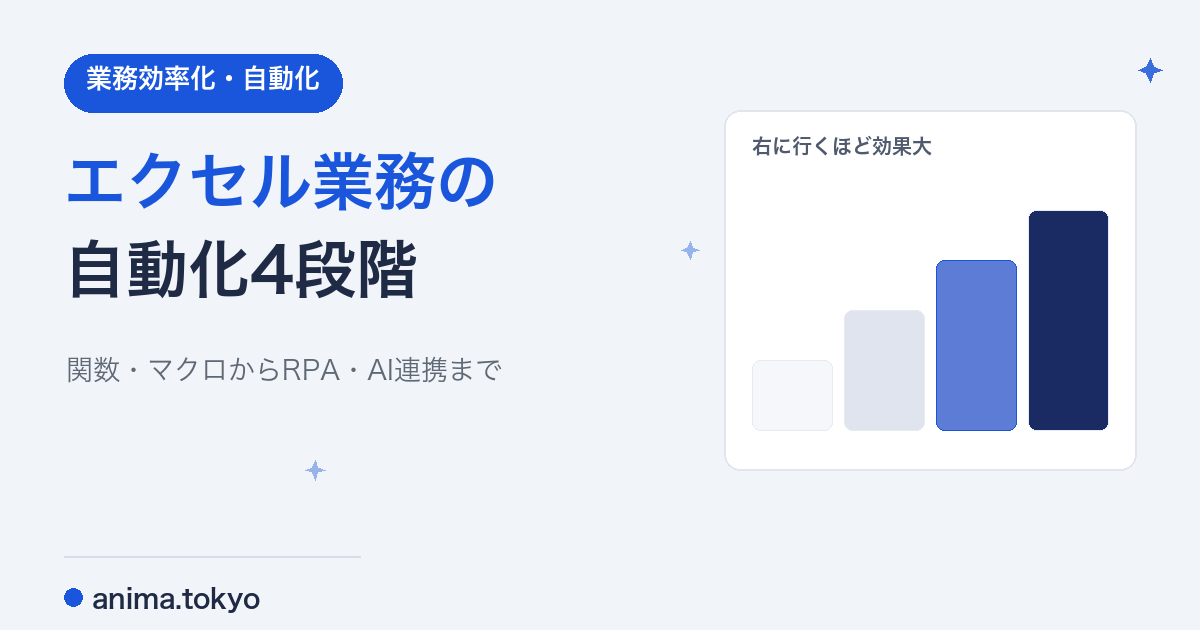
エクセル業務の自動化は、関数 → マクロ(VBA)→ RPA・ワークフローツール → AI連携の4段階で考えるのが近道です。大事なのは「Excelの中だけで頑張らない」こと。転記・集計・報告のような繰り返し作業は、Excelの外側(メール・チャット・会計ソフトとの連携)ごと自動化したほうが効果が桁違いに大きくなります。本記事では、4つの手段の使い分けと、当社が実際に社内で動かしている自動化の実例を紹介します。
この記事の要点
- 自動化は関数→マクロ→RPA/ワークフロー→AI連携の4段階。作業の種類で選ぶ
- 効果が大きいのはExcelの外との連携(メール転記・請求処理・レポート配信)
- いきなり全自動にせず、「AIが処理→人が確認」から始めるのが安全
エクセル自動化の4段階
- 関数:集計・条件分岐・表引き(XLOOKUP・SUMIFS等)。まずはここ。学習コストほぼゼロ
- マクロ・VBA:Excel内の定型操作(整形・転記・印刷)を記録・再現。属人化しやすいのが弱点
- RPA・ワークフローツール:n8n・Zapier・Power Automate等でExcelの外(メール・チャット・他システム)とつなぐ。効果が最も大きい層
- AI連携:生成AIに分類・要約・下書きを任せ、結果をシートに書き戻す。「判断が要る繰り返し作業」が対象になった
どこから自動化する?優先順位の付け方
- 頻度が高い:毎日・毎週の作業から。月1の作業は後回しでいい
- 手順が決まっている:「このメールが来たら、この表に転記して、この人に送る」型は即自動化できる
- ミスが痛い:請求・支払い・入金管理など、金額に関わる転記はミス削減効果も大きい
当社の実例:請求書処理とタスク管理をワークフロー化
当社では、n8n(ワークフローツール)×生成AIで外注請求書の支払い管理を全自動化しています。届いた請求書をAIが読み取り、支払い一覧への転記・期日管理・通知までを自動化。同じ仕組みでチャットやメールに届く依頼の分類→管理表への登録→依頼書ドラフト生成も動かしており、人がやるのは最終チェックだけです。Excel・スプレッドシートは「人が手で埋める台帳」から「自動で更新されるダッシュボード」に変わりました。具体的な7つの実例は業務自動化とは?やり方とAI活用の実例で公開しています。
注意点
- VBAの属人化:作った人しか直せないマクロは、退職と同時に負債化する。仕様メモを残すかワークフローツールへ
- 最初から全自動にしない:金額に関わる処理は「自動処理→人が承認」の型から始める
- ツール費は従量に注意:クラウド課金は使うほど増える。定額化・セルフホストも選択肢
よくあるご質問
プログラミングができなくても自動化できますか?
できます。関数とテーブル機能だけでも大半の集計は自動化でき、n8nやPower Automateはノーコードで外部連携まで組めます。複雑な部分だけ専門家に相談するのが近道です。
マクロ(VBA)とRPA、どちらを覚えるべき?
Excel内で完結する作業ならマクロ、複数のアプリをまたぐ作業ならRPA・ワークフローツールです。これから始めるなら、応用範囲の広いワークフローツールをおすすめします。
自動化の外注はできますか?
可能です。当社は自社業務で実践した仕組みをベースに、業務フローの整理からワークフロー構築までを支援しています。まず1業務のスモールスタートから始められます。
まとめ
エクセル自動化は関数→マクロ→ワークフロー→AIの順に効果が大きくなります。Excelの中の工夫で止まらず、外部との連携ごと仕組み化するのが本丸。まずは「毎日やっている転記」から1つ自動化してみてください。関連:AIエージェントとは。
本記事の内容は、当社の実制作案件をもとにした代表的な内容です。